アプリが使いやすい!機能紹介
オーディブルのアプリは、非常に使いやすかったです。主な機能はこんな感じです。なかでもタイマー設定とかクリップ、再生スピードの細かい設定が便利です。
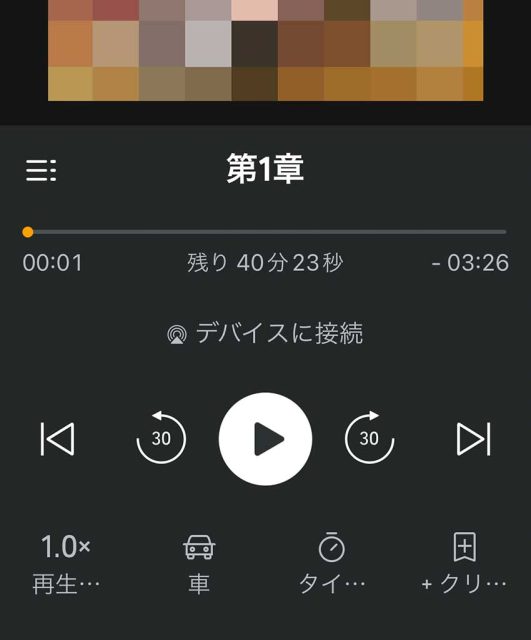 オフライン再生 ダウンロードしておけば、オフラインでも再生できます。
 再生スピード変更 0.5倍から3.5倍まで、変更可能。しかも0.1刻みで調整可能。
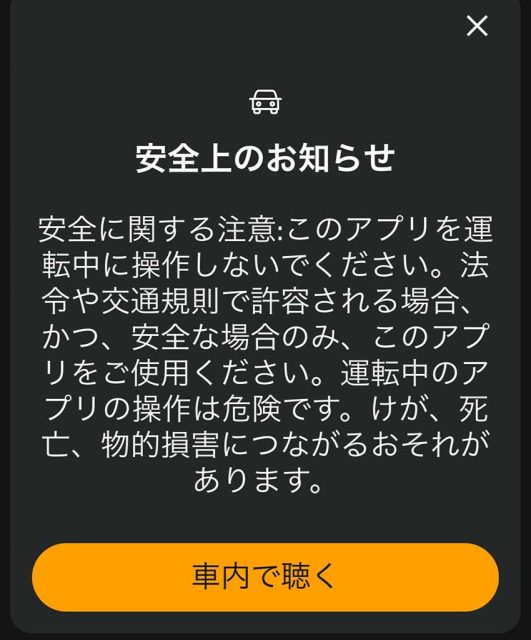 >車ドライブモード 運転するとき用の設定が用意されています。
 タイマー設定 章の終わり、または任意の時間(5分~120分の間)でタイマーが設定できます。寝落ち確定の人にうれしい機能。
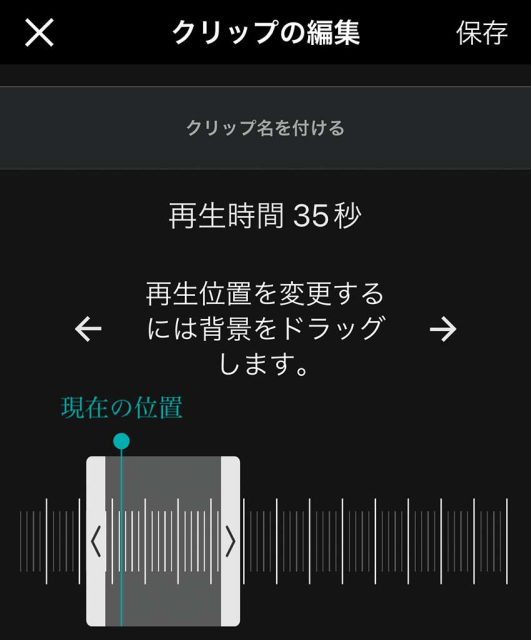 クリップ&ブックマーク お気に入りのフレーズをクリップにでき、メモ機能もあります。
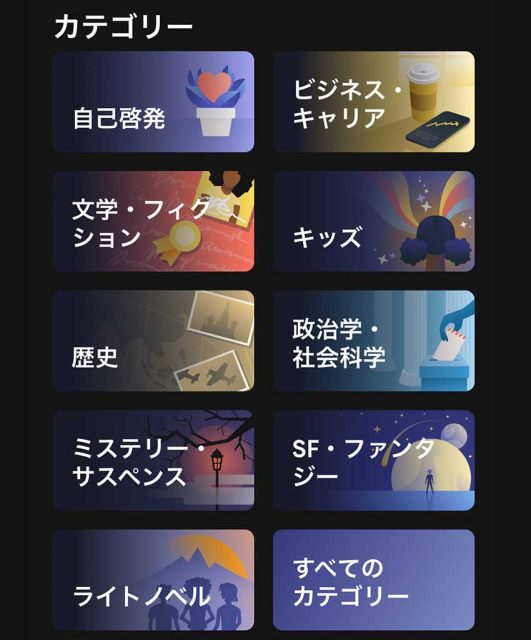 カテゴリーが探しやすい 大手音楽配信サービスに似た画面で操作しやすい。
【Audible】登録前のBL作品の探し方
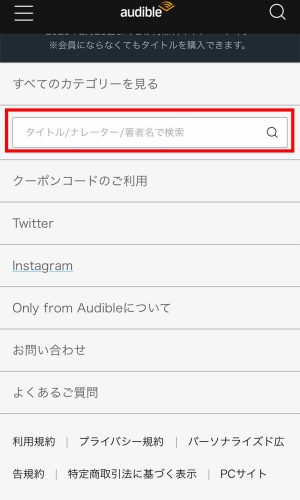
検索画面に、お好きな声優さんや、作家名を入力してみるだけです。
興味がある作品があれば体験してみましょう。
ほかにも洋書・英語圏の本が多い印象でした、英語をはじめ語学のヒアリングの勉強するにはもってこいです。タイトルのご確認はこちらから!
-
\BLCDが30日無料で聴き放題/
Audible 人気声優を聴く
| 料金 | 月額1,500円(税込) |
|---|---|
| 無料期間 | 初回30日間無料キャンペーン |
| 支払い方法 | クレジットカード |
| 対応デバイス | アプリ、タブレット、ウェブサイト、Alexa等でご利用可能。 ※ただし、同時視聴はできません。 |
| 聴き放題対象数 | 20万冊以上 |
| ジャンル | 文芸、ビジネス・経済、趣味・実用書、 洋書など全方向 |
BLCD聞き放題【Audible】オーディオブック登録のしかた
スマートフォンでの登録方法です。
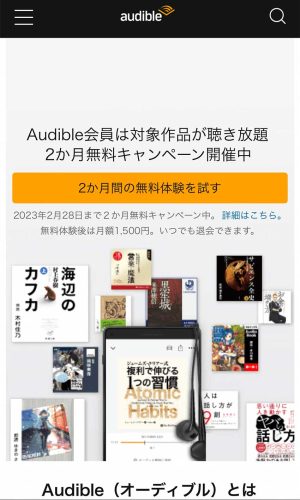
1.インターネットを見るブラウザ、SafariサファリやChromeクロームで「Audible」のページを開きます。
「2か月間の無料体験を試す」をタップ。(ボタンの文言は時期のキャンペーンで変わります)
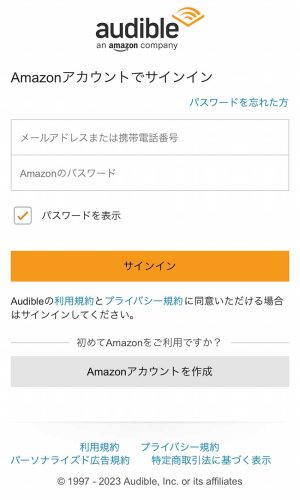
2.Amazonアカウントでサインインという画面になるので、メールとパスワードを入れて、「サインイン」をタップします。
※Amazonのアカウントをお持ちでない場合は、新規に登録します。
3.会員プランが表示されたら確認しながら、下までスクロールします。

4.下のほうにある、「支払い方法を選択」の部分で、支払いに使うクレジットカードを選択します。カードがない場合は「カードを追加」で進みます。終わったら「2か月間の無料体験を試す」をタップ。(ボタンの文言は時期のキャンペーンで変わります)
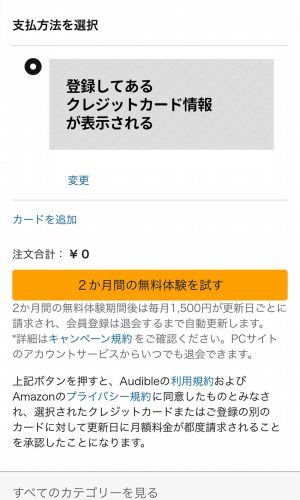
5.登録が終わると完了画面になりますので、これで登録は終わりです。

次にスマホにアプリをインストールすれば、利用できるようになります。
-
\BLCDが30日無料で聴き放題/
Audible 人気声優を聴く
Audible 聴き放題オーディオブックアプリ
ご利用のスマホや、タブレット端末にAudibleアプリをダウンロードインストールして利用します。(アプリは無料)
※Amazonのアカウントをお持ちでない場合は、新規に登録します。
- アプリストアからAudibleアプリをダウンロード。
iPhoneの場合、APP Storeで「Audible」と検索し、「入手」をタップ。 - Audibleアプリを起動し、Amazonで会員登録しているメールアドレスとパスワードを入力し利用開始となります。
継続か、解約か問題
月額1500円は、プライムビデオと比べると割高感がありますが、『20万』というコンテンツ数の多さは魅力です。 ベストセラーなどの人気作も毎月追加されるので、本購入とあまり変わらないと考えると、数冊聴ければ充分元が取れそうです。なにより、オーディブルを聴いているあいだは、とても穏やかに過ごせるのはいいです。視力のためにもちょくちょく利用したいと思いました。
それでも時間が取れない時は解約したり、休会も最大で3ヶ月できるので、休会して復活したりもできるので、ニーズに合わせてください。
Audible(オーディブル)の解約
Audibleの解約はWebから行います。アプリからは解約処理はできませんので、お間違いのないように。
スマホから(PC画面になりますが)簡単に解約ができます。
不安な方は、カスタマーサービスに連絡をとるとよいでしょう。
Audible(オーディブル)の解約前に確認
- 退会すると、所有しているコイン、会員特典は利用できなくなります。
- 一時的な休会もできます。最大3か月まで、1ヶ月単位で休会が可能です。※ただし、無料体験期間中は休会手続きはできません。
- 聴き放題の解約をしても、有料で購入した本はなくなりません。そのまま継続して聴けます。Kindleの読み放題とその辺は同じです。
スマホでアカウントページにアクセスし、PCサイトの画面から解除します。
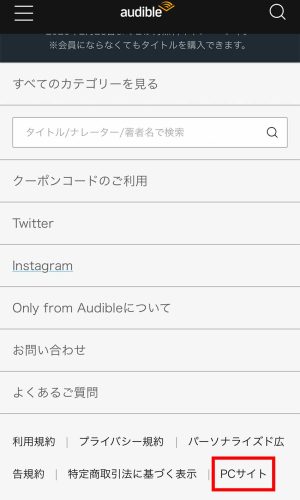
場所が少しわかりにくいですが、トップページの一番下にある「PCサイト」のリンクをタップし、そこから解約します。Audibleに移動。
1.Audibleをブラウザで開きます。一番下にある「PCサイト」をタップ。
2.「サインイン」をタップ。

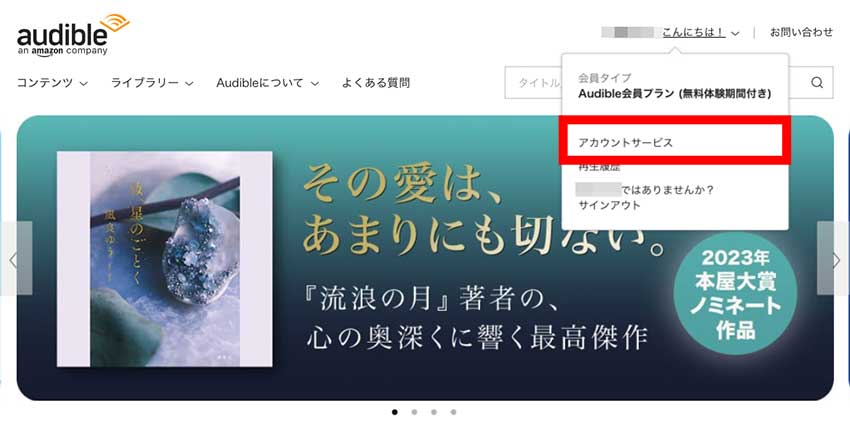
2.「アカウントサービス」をタップ。
3.サインインしたら、「退会手続きへ」をタップ。
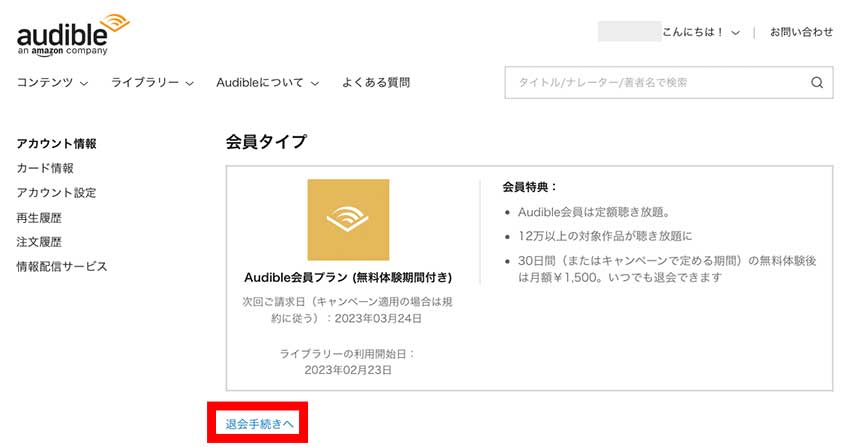
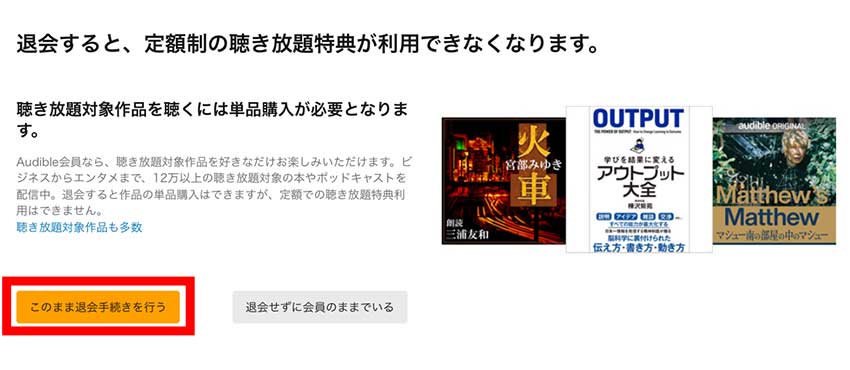
4.説明を読み理解したら「このまま退会手続きを行う」をタップ。
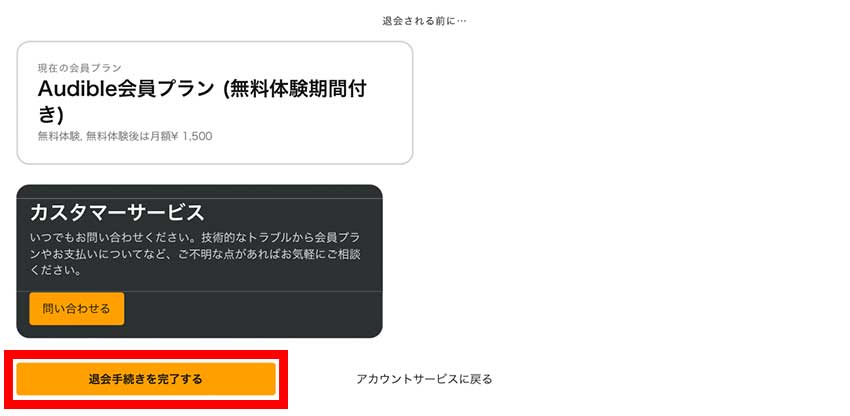
5.「退会手続きを完了する」をタップすると、解約は完了です。
2か月無料キャンペーンの解約
※この節の画面と説明は、以前実施されていた「2か月無料キャンペーン」のときのものです。現在の無料体験は30日間なので、期間内に解約すれば料金はかかりません(2026年10月時点)。
「利用開始日」は登録した日の翌日からになります。
2か月無料キャンペーンの解約は、初回登録日翌日から30日後以降に行います。30日以内に解約手続きをすると、1か月の無料期間になってしまいます。忘れそうなのでリマンダーやスケジュールに入れておくといいでしょう。
「次回ご請求日」が1ヶ月後で記載されていますが、これはシステム上のこのように表記されるそうで、1ヶ月後は「0円」で請求され、記載の例では、2ヶ月後4月23日までに解約しなかった場合、4月24日に1500円の請求が発生します。

Google Play Androidアプリ、Apple iOSアプリから会員登録した場合の解約
アプリ経由で登録した場合は、サブスクリプションサービスの解約手続きを行います。手順は下記に記載されています。
退会方法を教えてください PCサイトからの退会方法【Audibleに移動】
カスタマーサービス経由で解約
何らかの理由で端末から解約できない場合は、カスタマーサービスから解約します。
公式ヘルプに記載されていますので、ご確認ください。
退会方法を教えてください PCサイトからの退会方法【Audibleに移動】
-
\BLCDが30日無料で聴き放題/
Audible 人気声優を聴く
3ヶ月50%OFFリトライキャンペーン
一度退会したあとも、『3ヶ月50%OFFリトライキャンペーン』のメールが来た方は、半額で楽しむことができますので、再度検討してみてください。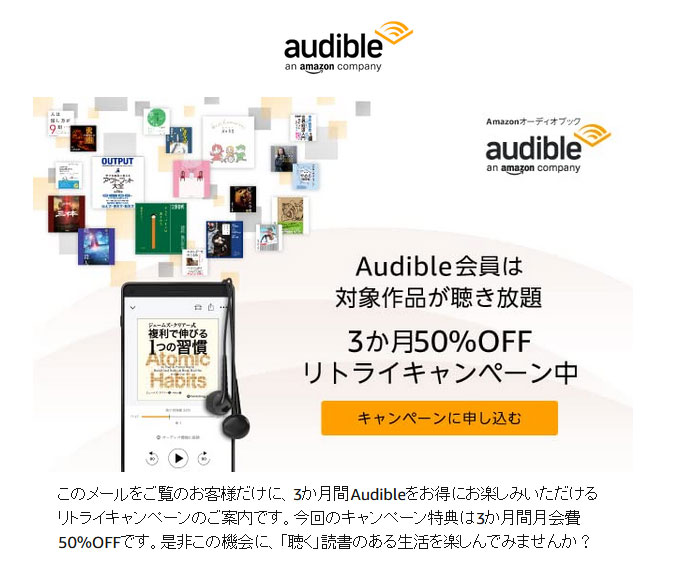
聴き放題サービスは2022年1月から、とまだサービス開始からあまり経っていませんので、今後会員数が増えたりすればより広がりを見せることがあるでしょう。今後はやはりBLCDの第1章だけ聴けて、あとは購入できるとかになると全然需要が違ってくるでしょう。これからもっといろいろ聴いてみて、作品も追加したいですし、今後の動向も見守りたいと思います。
本日はここまでです。ぜひ、楽しい聴き放題お試しになってみてください。
最後までありがとうございました。
- 当サイトは、Amazon.co.jpを宣伝しリンクすることによってサイトが紹介料を獲得できる手段を提供することを目的に設定されたアフィリエイトプログラムである、Amazonアソシエイト・プログラムの参加者です。
- 記事メイン画像・サムネイル画像はAI生成画像でかつ安全に法令順守・商用利用できるFireflyモデルを使用し生成しました。